
사진: Martin Vorel · CC BY-SA 4.0 · Wikimedia Commons
VS Code Claude Code 사용법을 설치 확인, 확장 기능 연결, 첫 대화 실행 순서대로 정리했어요. claude --version으로 CLI 상태를 확인하는 방법과 where.exe 경로 확인, 에디터 터미널의 ELECTRON_RUN_AS_NODE 변수 문제처럼 자주 막히는 지점의 해결법도 함께 담았습니다.
VS Code에서 Claude Code를 쓰려면 먼저 Claude Code CLI가 PC에 설치되어 있어야 하고, 터미널에서 claude --version이 동작하면 준비가 끝난 상태예요. 그다음 VS Code 통합 터미널에서 claude를 실행하거나 확장 기능 패널을 열어 로그인하면 바로 첫 대화를 시작할 수 있습니다.
아래에서는 vs code claude code 사용법을 설치 확인 → 확장 기능 연결 → 계정·모델 설정 → 첫 작업 순서로 정리했어요. 명령어나 메뉴 이름은 버전에 따라 조금씩 바뀔 수 있으니, 막히는 부분은 Anthropic 공식 문서와 함께 확인하면 됩니다.
VS Code에 Claude Code를 설치하는 가장 빠른 방법
Claude Code는 기본적으로 터미널에서 돌아가는 CLI 도구예요. VS Code 쪽 확장 기능은 이 CLI를 편집기 안에서 편하게 쓰도록 연결해 주는 역할이라, CLI가 먼저 잡혀 있어야 합니다.
- CLI 설치: 공식 문서에 안내된 설치 방법(npm 전역 설치 또는 설치 스크립트)으로 Claude Code를 설치해요.
- 설치 확인: 터미널에서
claude --version을 입력해 버전이 출력되면 정상입니다. - VS Code 열기: 작업할 프로젝트 폴더를 VS Code로 엽니다.
- 확장 기능 연결: 확장(Extensions) 탭에서 Claude Code를 검색해 설치하거나, 통합 터미널에서
claude를 실행하면 버전에 따라 연동이 자동으로 진행되기도 해요.
설치 방식별 차이
| 방식 | 장점 | 이런 경우 추천 |
|---|---|---|
통합 터미널에서 claude 실행 |
설정이 거의 없고 CLI 기능을 그대로 사용 | 터미널 작업에 익숙한 경우 |
| 확장 기능 패널 사용 | 변경 사항을 편집기 화면에서 확인하기 편함 | 코드 diff를 눈으로 보며 검토하고 싶은 경우 |
| 외부 터미널 + VS Code 병행 | 편집기와 에이전트 창을 분리 | 모니터가 여러 대인 경우 |
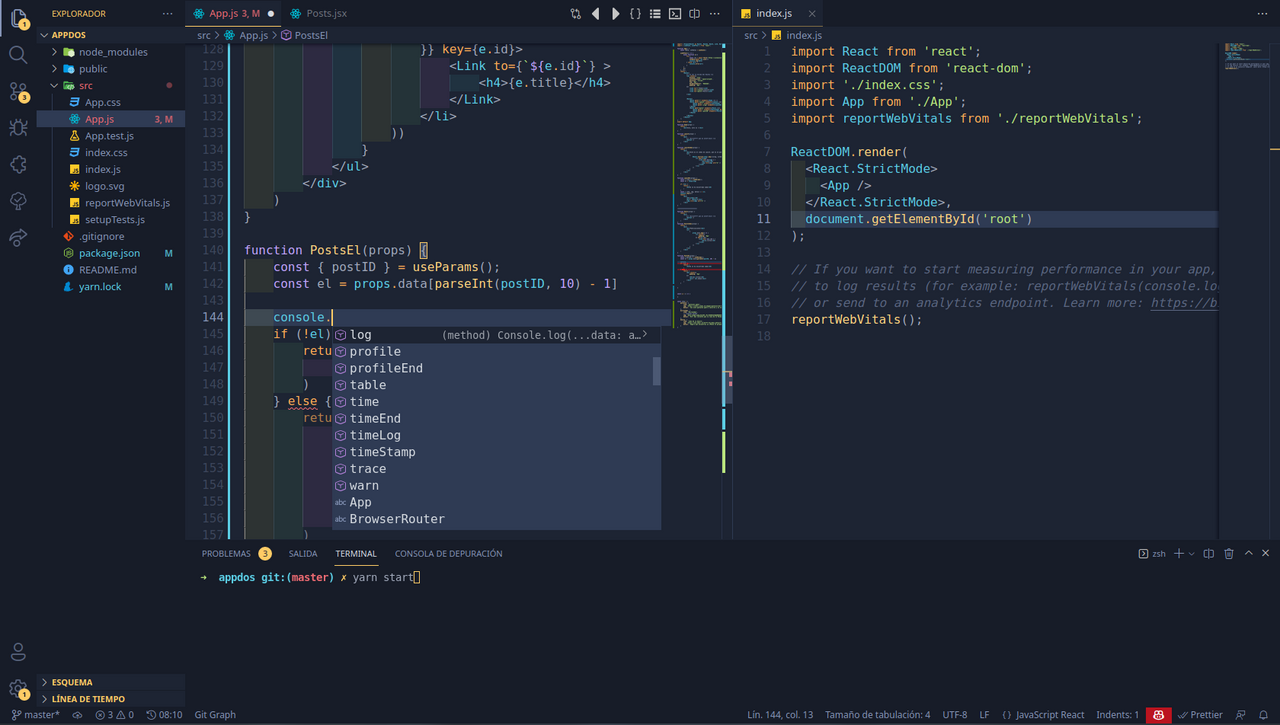 사진: Gátomo Dev · CC BY-SA 4.0 · Wikimedia Commons

확장 기능 활성화 후 첫 대화 창 실행 순서
설치가 끝났다면 아래 순서대로 첫 대화를 열어 보세요.
- 프로젝트 루트에서 시작: Claude Code는 실행한 폴더를 작업 범위로 삼기 때문에, 반드시 프로젝트 최상위 폴더에서 실행해요.
- 로그인: 처음 실행하면 계정 로그인 또는 인증 방식을 고르는 화면이 나옵니다. 안내에 따라 브라우저 인증을 마치면 돼요.
- 가벼운 질문부터: "이 프로젝트 구조를 설명해 줘"처럼 코드를 바꾸지 않는 요청으로 시작하면 동작을 안전하게 확인할 수 있어요.
- 파일 수정 요청: 이후 실제 수정 작업을 맡기면, 변경 전에 승인 여부를 묻는 단계가 나타납니다.
첫 실행 때 흔한 실수
- 홈 폴더에서 실행: 작업 범위가 너무 넓어져 엉뚱한 파일을 읽을 수 있어요.
- 승인 창을 습관적으로 수락: 처음에는 변경 내용을 하나씩 읽고 수락하는 편이 안전합니다.
- Git 커밋 없이 시작: 큰 수정을 맡기기 전에 현재 상태를 커밋해 두면 되돌리기 쉬워요.
개발 환경 설정: API 키 입력과 모델 선택
인증은 크게 Anthropic 계정 구독으로 로그인하는 방식과 API 키를 쓰는 방식으로 나뉘어요. 회사에서 쓰는 경우라면 조직이 정한 방식을 먼저 확인하는 게 좋습니다.
- 계정 로그인: 개인 사용자에게 간편하고, 첫 실행 시 안내되는 흐름을 따라가면 됩니다.
- API 키: 사용량 기반 과금이라 팀 단위 비용 관리에 유리하지만, 키를 코드나 공개 저장소에 넣지 않도록 주의해야 해요.
- 모델 선택: 대화 중 슬래시 명령으로 모델을 바꿀 수 있는 버전이 많아요. 지원 모델 목록과 요금은 수시로 바뀌니 공식 문서에서 최신 내용을 확인하세요.
프로젝트 규칙(코딩 스타일, 빌드 명령 등)을 문서 파일로 정리해 두면 Claude Code가 매번 같은 기준으로 작업해 줍니다. 초기화 명령으로 이런 파일을 자동 생성하는 기능도 있으니 첫 설정 때 한 번 실행해 두면 편해요.
자주 묻는 질문: 설치 오류와 권한 문제 해결
claude 명령을 찾을 수 없다고 나와요
CLI가 설치되지 않았거나 PATH에 등록되지 않은 경우예요. Windows에서는 where.exe claude로 실제 설치 경로를 확인할 수 있습니다.
경로가 .cmd, .ps1, 또는 확장자 없는 셰임(shim) 파일로 나오는 경우가 많은데, 이건 실행 파일을 감싼 래퍼라서 정상이에요. 다른 앱에서 Claude Code 경로를 직접 지정해야 할 때 이 경로를 그대로 쓰면 됩니다.
VS Code 터미널에서만 Electron 기반 앱이 바로 꺼져요
일부 에디터 터미널에는 ELECTRON_RUN_AS_NODE=1 환경 변수가 설정되어 있어요. 이 변수가 켜져 있으면 Electron 앱이 화면 없이 Node로 실행되어 곧바로 종료됩니다.
아래 명령으로 변수가 있는지 확인하고, 있다면 해제하거나 외부 터미널에서 실행하세요.
- macOS/Linux:
env | grep ELECTRON - Windows PowerShell:
Get-ChildItem Env:ELECTRON*
vs code 에서 claude code 사용법이 터미널과 다른가요?
기능 자체는 같은 CLI를 쓰기 때문에 거의 동일해요. 차이는 변경 사항을 편집기 화면에서 비교하며 볼 수 있다는 점, 그리고 열려 있는 파일 맥락을 넘기기 쉽다는 점 정도입니다.
VS Code에서 Claude Code를 효율적으로 활용하는 팁
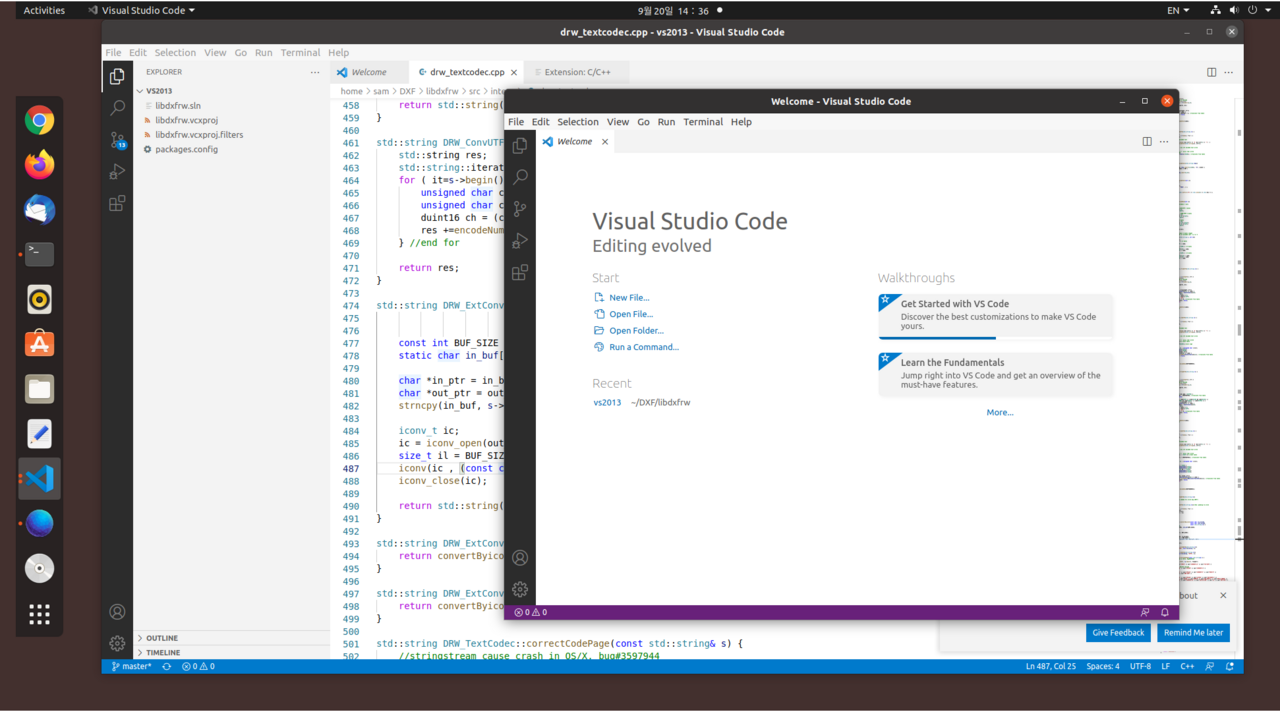 사진: Pota12 · CC BY-SA 4.0 · Wikimedia Commons

- 작업 단위를 작게: "로그인 기능 전체"보다 "로그인 폼 유효성 검사 추가"처럼 쪼개면 결과를 검토하기 쉬워요.
- 테스트 명령을 알려 주기:
npm test처럼 프로젝트의 테스트·빌드 명령을 알려 주면 수정 후 스스로 확인하도록 맡길 수 있습니다. - 로컬 대화 기록 활용: Claude Code는 대화를 PC에 로컬로 기록해요. 이 기록을 읽기 전용으로 참조해 일일·주간·월간 업무 요약을 만들어 주는 WorkLog 같은 macOS·Windows 트레이 앱도 공개되어 있어, 업무 일지 작성에 활용할 수 있습니다.
- 기록 앱은 켜 두기: WorkLog처럼 매일 자동 요약을 만드는 앱은 앱이 실행 중일 때만 동작하니, 트레이 메뉴에서 로그인 시 자동 실행을 켜 두는 게 좋아요.
시작 전 체크리스트
claude --version이 정상 출력되는지- 프로젝트 루트 폴더에서 실행했는지
- 로그인 또는 API 키 인증을 마쳤는지
- 큰 수정 전에 Git 커밋을 해 뒀는지
- 앱이 바로 꺼지면
ELECTRON_RUN_AS_NODE변수를 확인했는지
함께 보면 좋은 글
참고한 기사
'개발·생산성' 카테고리의 다른 글
| 맥과 아이폰 연동으로 코딩 효율 높이는 설정 방법 (0) | 2026.11.08 |
|---|