
사진: rawpixel · CC0 · Wikimedia Commons
아이폰 음성 메모와 맥의 온디바이스 AI 기능을 활용하여 코딩 및 문서 작성 효율을 높이는 방법을 안내합니다. 두 기기를 하나의 작업 환경처럼 연결하는 구체적인 설정 단계와 활용 팁을 정리했습니다.
맥과 아이폰 연동으로 코딩 효율 높이는 설정 방법
코딩 작업 중 타이핑이 부담되거나, 두 기기 간 데이터 이동에 시간을 낭비하고 있다면 설정 변경만으로 체감 효율을 높일 수 있습니다. 아래는 발표된 기능과 공식 문서 기준, 실제 업무 흐름에 적용 가능한 방법입니다.
아이폰 음성 메모로 아이디어 흐름 잡기
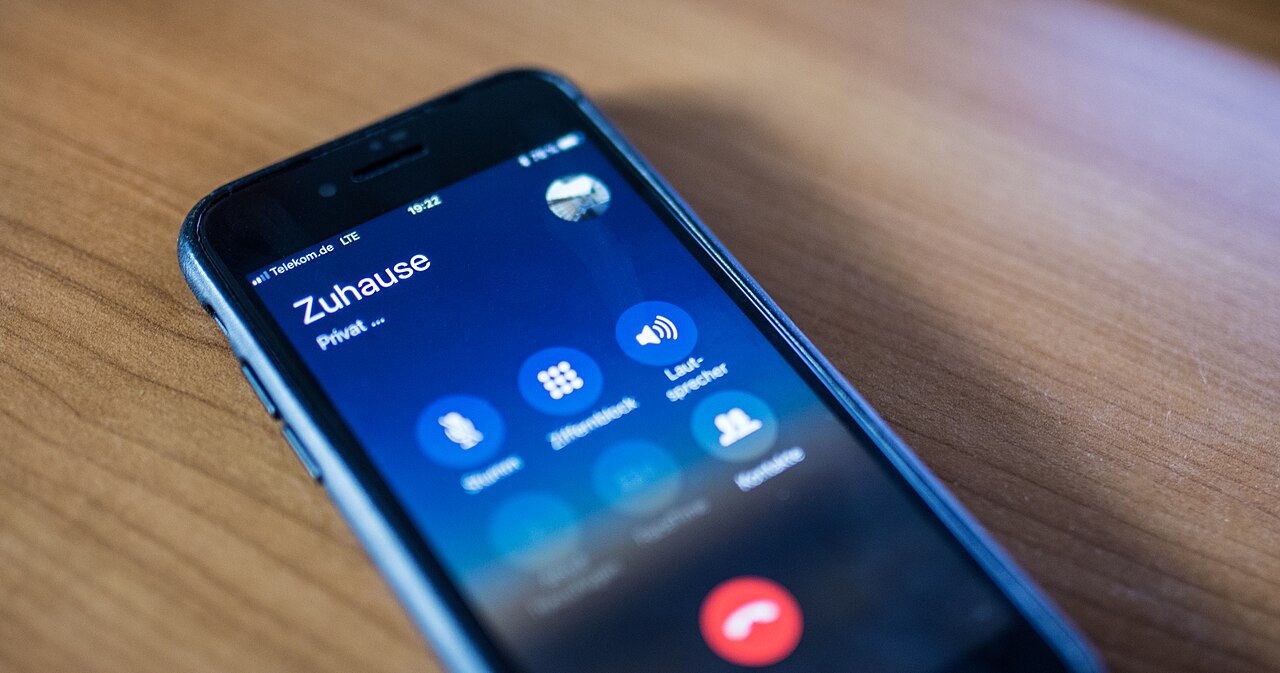 사진: iToms · CC BY-SA 3.0 de · Wikimedia Commons

머릿속 생각이 손보다 빠를 때, 타이핑 대신 음성 메모를 활용하면 아이디어 흐름을 끊지 않고 기록할 수 있습니다.
- 속기용: 회의 중 떠오른 논리나 구조를 빠르게 녹음
- 정리용: 녹음 파일을 텍스트로 변환해 핵심 키워드 추출
- 보관용: 폴더별로 분류해 나중에 검색하기 쉽게 관리
기술 용어나 고유명사는 음성 인식 정확도가 떨어질 수 있으므로, 변환 후 반드시 교정 과정이 필요합니다.
맥 온디바이스 AI로 오타와 요약 처리
 사진: Dmitry Barsky · CC BY 2.0 · Wikimedia Commons

macOS에 포함된 온디바이스 AI 기능은 클라우드 전송 없이 기기 내에서 텍스트를 처리합니다.
긴 문서나 메일을 작성할 때 요약 기능을 사용하면 본론만 추려낼 수 있어, 수신자가 빠르게 핵심을 파악할 수 있게 돕니다. 다만 이 기능은 문법이나 오타 교정 수준이며, 코드의 논리 오류나 버그를 찾아주는 도구가 아니라는 점을 알아 두세요.
손가락 피로 완화를 위한 입력 방식 조합
손가락이 뻐거워 키보드 입력이 힘들 때, 다음 기능을 조합해 문서 마무리 작업을 수행할 수 있습니다.
- 트랙패드: 팜레스트에 손을 얹고 커서 이동만 처리
- 음성 입력: 줄 바꿈, 구두점 등 기본 입력을 음성으로 처리
- 화면 확대: '손쉬운 사용' 메뉴의 확대 기능을 활용해 가독성 확보
복잡한 코드 편집에는 여전히 키보드가 필요하지만, 간단한 문서 정리는 이 조합으로 손의 부담을 줄일 수 있습니다.
맥과 아이폰 연동 필수 설정
두 기기 사이 데이터 이동을 줄여주는 기능들을 활성화하면 업무 흐름이 매끄러워집니다.
- 유니버설 클립보드: 아이폰에서 복사한 텍스트를 맥에서 바로 붙여 넣기
- Handoff: 아이폰에서 열던 문서나 웹페이지를 맥 Dock에서 이어서 열기
- 에어드롭: 화이트보드 사진이나 화면 녹화 파일을 즉시 전송
- 집중 모드 동기화: 맥에서 특정 모드를 켜면 아이폰 알림도 함께 차단
특히 집중 모드 동기화는 폰을 뒤집어 놓는 것보다 알림 차단이 확실하므로, 몰입이 필요한 코딩 세션 전에 미리 설정해 두는 것이 좋습니다.
체크리스트
- [ ] 아이폰 음성 메모 앱의 텍스트 변환 기능 활성화 여부 확인
- [ ] macOS 시스템 설정에서 온디바이스 AI 기능 상태 점검
- [ ] 유니버설 클립보드, Handoff, 에어드롭, 집중 모드 동기화 활성화
- [ ] 손쉬운 사용 설정에서 화면 확대 단축키 등록
함께 보면 좋은 글
'개발·생산성' 카테고리의 다른 글
| VS Code Claude Code 사용법: 설치 확인부터 첫 실행, 경로·환경 변수 오류 해결까지 (0) | 2026.11.09 |
|---|