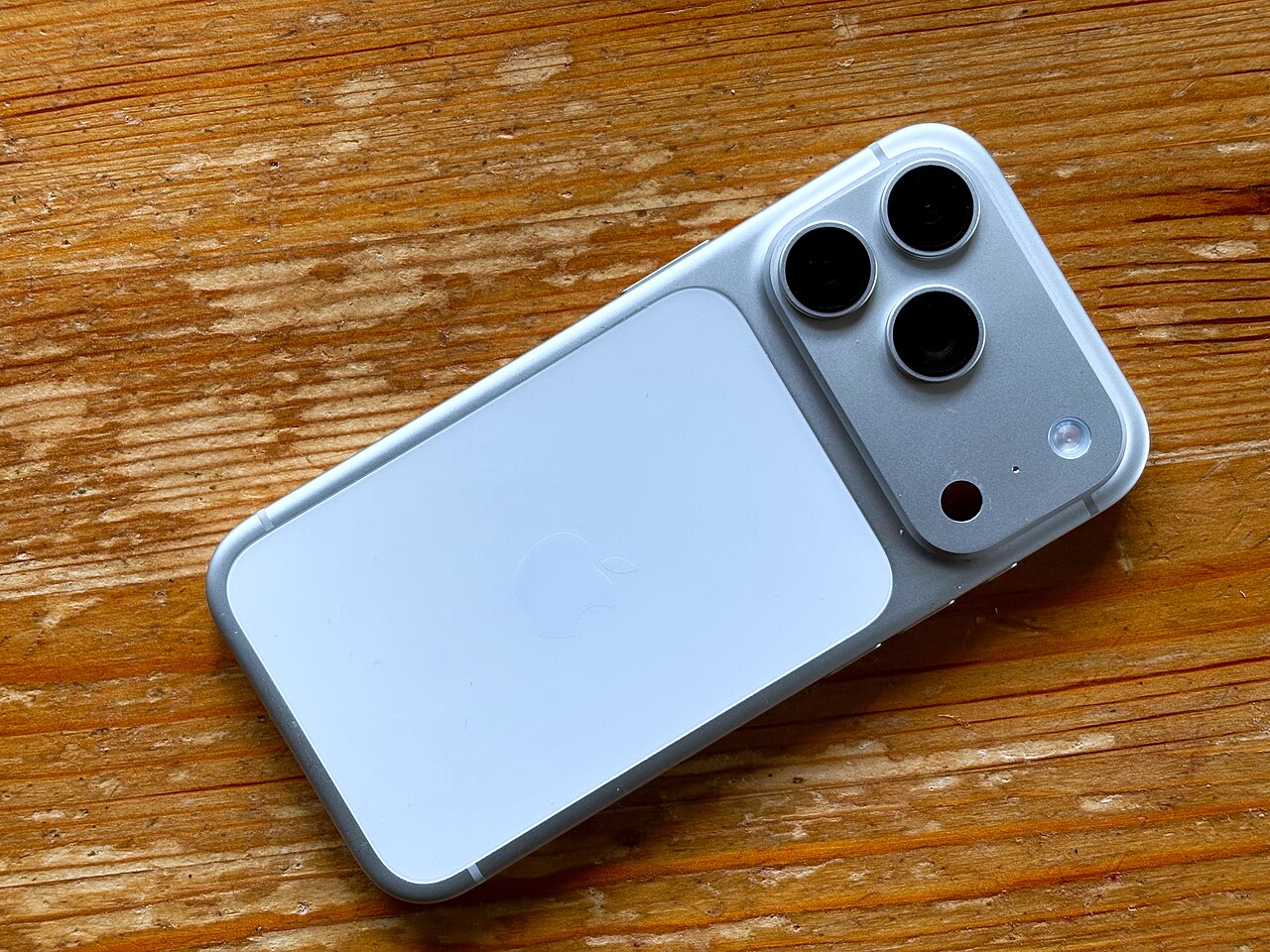
사진: Olgierd Rudak · CC0 · Wikimedia Commons
아이폰 17 AI 기능 끄기는 설정 앱의 '애플 인텔리전스 및 Siri' 메뉴에서 전체 또는 기능별로 할 수 있어요. 시리 호출, 받아쓰기 자동 교정, 알림·메모 요약, 사진 편집 제안을 업무 상황에 맞게 해제하는 순서와 흔한 실수를 정리했습니다.
아이폰 17 AI 기능 끄기는 설정 > 애플 인텔리전스 및 Siri에서 전체 스위치를 내리면 한 번에 끝나요. 다만 전체를 끄면 쓸 만한 기능까지 함께 사라지니, 업무를 방해하는 기능만 골라 끄는 편이 대부분 더 낫습니다.
아래에서는 자동으로 튀어나오는 AI 기능을 상황별로 나누고, 끄는 순서와 주의할 점을 정리했어요. iOS 버전에 따라 메뉴 이름이 조금씩 다를 수 있으니 비슷한 항목을 찾으면 됩니다.
아이폰 17의 AI 기능이 자동으로 실행되는 경우
업무 중 '갑자기 뭔가 뜨는' 상황은 대부분 아래 몇 가지에서 생겨요.
- 시리 호출: 측면 버튼을 길게 누르거나 음성 호출어에 반응해 회의 중에 시리가 켜지는 경우예요.
- 받아쓰기 자동 교정: 음성 입력 시 문장부호·대문자·서식이 자동으로 바뀌어 원래 의도와 다른 문장이 되는 경우예요.
- 알림·메일 요약: 원문 대신 AI 요약이 먼저 보여 중요한 뉘앙스를 놓치는 경우예요.
- 시리 제안: 잠금 화면, 검색, 공유 시트에 앱·연락처 추천이 계속 뜨는 경우예요.
- 사진·글쓰기 도구 제안: 사진 보정이나 텍스트 다듬기 버튼이 편집 흐름 중간에 끼어드는 경우예요.
참고로 모델에 따라 보이는 기능 자체가 달라요. 애플은 WWDC 2026에서 새 '시리 AI'를 발표하면서, 자연스러운 목소리 톤 제어와 대문자·문장부호·서식을 실시간으로 자동 교정하는 고도화된 받아쓰기에는 12GB 이상 램이 필요하다고 밝혔습니다.
| 모델 | 보도 기준 램 | 차세대 시리 AI 주요 기능 |
|---|---|---|
| 아이폰 17 | 8GB | 완전 활용 불가 |
| 아이폰 에어 | 12GB 이상 요건 충족 | 지원 |
| 아이폰 17 프로 | 12GB 이상 요건 충족 | 지원 |
| 아이폰 17 프로 맥스 | 12GB 이상 요건 충족 | 지원 |
그래서 기본형 아이폰 17에서는 일부 메뉴가 아예 없을 수 있어요. 메뉴가 안 보인다고 설정을 잘못 찾은 건 아닐 수 있습니다.
설정 앱에서 AI 자동 실행을 끄는 방법
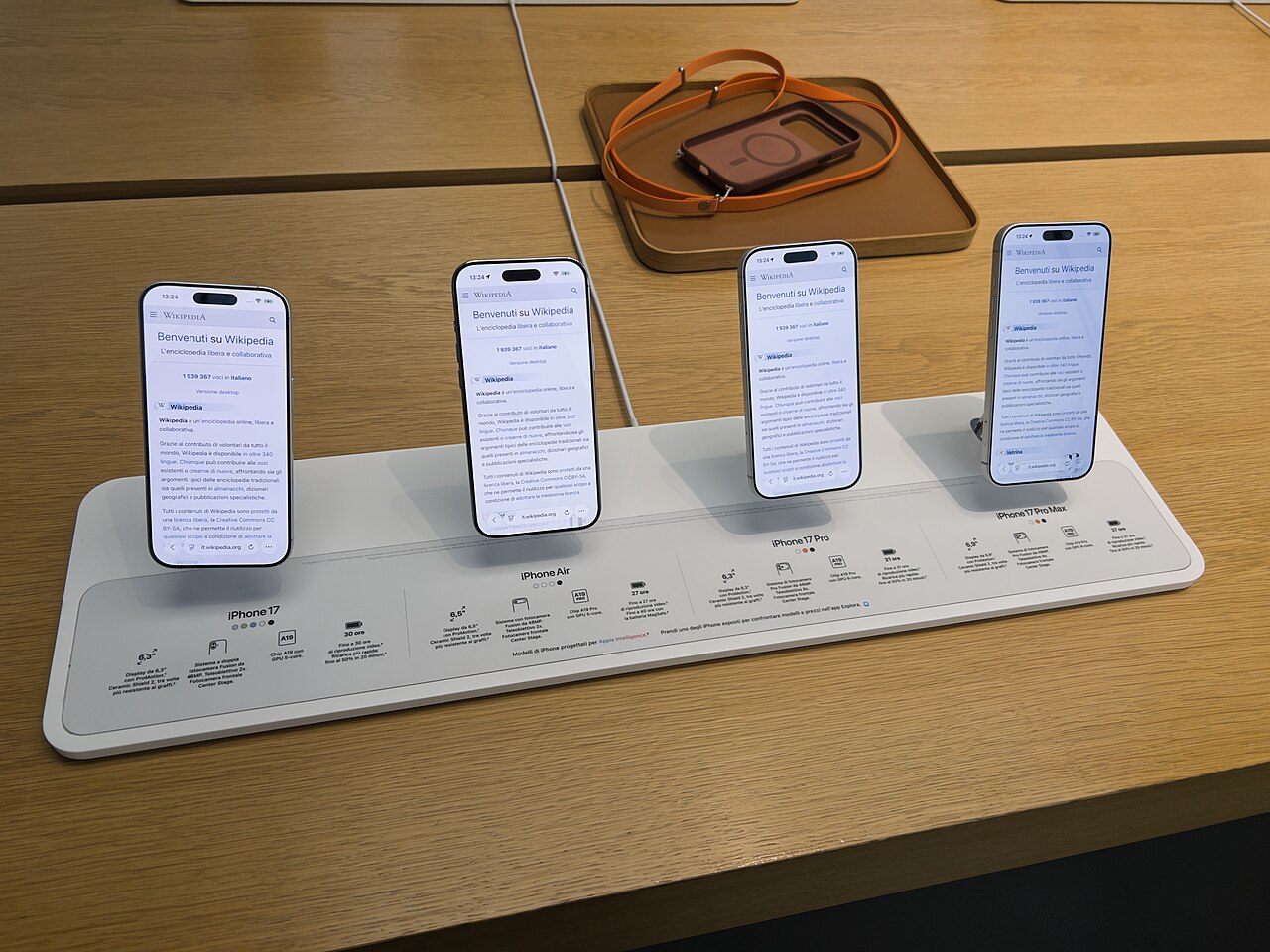 사진: Premeditated · CC BY-SA 4.0 · Wikimedia Commons

전체를 한 번에 끄려면 이 순서를 따르면 됩니다.
- 설정 앱을 열어요.
- 애플 인텔리전스 및 Siri 항목으로 들어가요.
- 맨 위의 애플 인텔리전스 스위치를 끄고 확인을 눌러요.
- 같은 화면에서 시리 호출 방식(음성 호출어, 측면 버튼 누르기)도 필요에 따라 꺼요.
애플 인텔리전스를 꺼도 시리 자체는 따로 남아 있는 경우가 많아요. 시리 호출까지 막아야 회의 중 오작동이 확실히 줄어듭니다.
전체 끄기와 개별 끄기, 어떤 게 맞을까
| 상황 | 추천 방식 |
|---|---|
| 회사 보안 규정상 AI 사용이 제한됨 | 전체 끄기 + 스크린 타임 제한 |
| 요약·제안 알림만 거슬림 | 알림 요약, 시리 제안만 개별 해제 |
| 회의 중 시리가 잘못 켜짐 | 시리 호출 방식만 해제 |
| 받아쓰기 결과가 자꾸 바뀜 | 자동 문장부호만 해제 |
사진 편집 및 음성 기능별 개별 해제 단계
 사진: 茅野ふたば · CC BY-SA 4.0 · Wikimedia Commons

시리 호출 막기
- 설정 > 애플 인텔리전스 및 Siri로 들어가요.
- 음성 호출어 듣기 항목을 끔으로 바꿔요.
- 측면 버튼으로 Siri 호출 스위치를 꺼요.
주머니 속에서 버튼이 눌려 시리가 켜지는 일이 잦다면 2번보다 3번이 효과가 커요.
받아쓰기 자동 교정 끄기
- 설정 > 일반 > 키보드로 들어가요.
- 자동 문장부호 스위치를 꺼요.
- 받아쓰기 자체가 필요 없다면 받아쓰기 활성화도 꺼요.
고유명사나 코드, 사내 용어를 음성으로 입력하는 직장인이라면 자동 교정을 끄고 직접 다듬는 쪽이 오히려 빠를 수 있어요.
알림·메모 요약 끄기
- 설정 > 알림으로 들어가요.
- 알림 요약 항목에서 기능을 끄거나 업무 앱만 제외해요.
- 메일 앱의 요약 미리보기도 메일 설정에서 함께 확인해요.
메모나 음성 메모의 요약은 보통 버튼을 눌러야 실행되는 수동 기능이라, 자동으로 뜬다고 느껴지면 알림 요약 쪽 원인일 가능성이 높아요.
사진 편집 제안과 시리 제안 끄기
- 설정 > 애플 인텔리전스 및 Siri에서 제안 관련 항목을 열어요.
- 잠금 화면, 검색, 공유 시트 제안을 각각 꺼요.
- 사진 앱 관련 제안이 거슬리면 앱별 목록에서 사진을 골라 제안을 꺼요.
사진 앱의 AI 편집 도구는 편집 화면에서 직접 고르기 전엔 원본을 바꾸지 않아요. 실수로 적용했다면 편집 화면의 복귀로 되돌리면 됩니다.
흔한 실수와 주의점
- 시리만 끄고 끝냄: 애플 인텔리전스 스위치와 시리 호출 설정은 별개라 둘 다 확인해야 해요.
- 알림을 통째로 끔: 요약만 끄면 되는데 앱 알림 전체를 꺼서 업무 메시지를 놓치는 경우가 있어요.
- 업데이트 후 확인 안 함: 큰 iOS 업데이트 뒤 일부 기능이 다시 켜지거나 새 항목이 생길 수 있어요.
- 기본형에서 없는 메뉴 찾기: 아이폰 17 기본형은 차세대 시리 일부 기능을 지원하지 않아 메뉴가 없을 수 있어요.
자주 묻는 질문
아이폰 17 기본형인데 새 시리 기능이 안 보여요
보도에 따르면 차세대 시리의 목소리 톤 제어와 고도화된 받아쓰기는 12GB 이상 램이 필요하고, 기본형 아이폰 17은 8GB라 완전히 쓸 수 없어요. 기능이 없으니 따로 끌 필요도 없는 셈입니다.
AI 기능을 끄면 다시 켤 수 있나요?
같은 메뉴에서 스위치만 다시 켜면 돼요. 다시 켤 때 기기 내부에서 준비 과정이 진행되어 바로 쓰지 못할 수 있으니 여유를 두는 게 좋아요.
회사 폰에서 AI 기능을 아예 못 쓰게 할 수 있나요?
설정 > 스크린 타임 > 콘텐츠 및 개인정보 보호 제한에서 AI 관련 기능을 제한할 수 있어요. 회사가 관리하는 기기라면 IT 부서의 기기 관리 정책이 우선 적용될 수 있습니다.
업무 효율을 위한 AI 기능 활용 팁
전부 끄기보다 '자동'만 끄고 '수동'은 남기는 방식을 추천해요. 알림 요약과 시리 제안은 끄고, 긴 메일이나 메모 요약은 필요할 때 버튼으로만 쓰면 방해 없이 시간을 아낄 수 있어요.
회의가 잦다면 집중 모드를 함께 쓰는 것도 방법이에요. 업무용 집중 모드에서 허용 앱만 알림을 받게 하면 AI 요약 여부와 관계없이 화면이 훨씬 조용해집니다.
핵심 체크리스트
- 설정 > 애플 인텔리전스 및 Siri에서 전체 스위치 확인
- 음성 호출어·측면 버튼 시리 호출 해제
- 키보드 설정에서 자동 문장부호 해제
- 알림 요약은 업무 앱만 제외하거나 끄기
- 시리 제안은 잠금 화면·검색·공유 시트별로 정리
- iOS 업데이트 후 설정이 그대로인지 다시 확인
함께 보면 좋은 글
- 스마트폰·맥 AI 기능으로 업무 피로 줄이는 5가지 활용법
- 스마트폰 사용 줄이는 방법: iOS와 안드로이드 기본 기능 4가지 설정
- AI 안경 추천: 국내 출시 모델 레이밴 메타 가격과 해외직구 제품 비교
참고한 기사
- "아이폰17 샀는데 AI 100% 못 써?"…애플 '램 짜돌이' 정책의 부메랑 · fnnews.com
- "아이폰17 샀는데 AI 100% 못 써?"…애플 '램 짠돌이' 정책의 부메랑 · newsis.com
- 애플 AI ‘급 나누기’…아이폰 17, 일부 기능 제외[모닝폰] · edaily.co.kr
'AI·스마트기기' 카테고리의 다른 글
| AI 안경 추천: 국내 출시 모델 레이밴 메타 가격과 해외직구 제품 비교 (0) | 2026.11.08 |
|---|---|
| 스마트폰 사용 줄이는 방법: iOS와 안드로이드 기본 기능 4가지 설정 (0) | 2026.11.08 |
| 스마트폰·맥 AI 기능으로 업무 피로 줄이는 5가지 활용법 (0) | 2026.11.08 |