사진: SimonWaldherr · CC BY-SA 4.0 · Wikimedia Commons
스마트폰과 맥의 AI 기능을 활용해 회의록 정리, 이메일 작성, 코드 리뷰, 알림 관리, 업무 마무리 과정을 효율화하는 방법을 안내합니다. 반복적인 디지털 업무로 인한 피로도를 낮추기 위한 구체적인 설정 팁과 활용 사례를 정리했습니다.
새로운 프로젝트를 맡은 첫 주에는 모니터 너머로 쏟아지는 알림 소리가 유독 크게 들리기 마련이에요. 카톡, 메일, 슬랙, 그리고 모르는 번호의 전화까지.
이 소음 때문에 하루 일과가 산산조각 나는 상황을 겪으며, 스마트폰과 맥의 AI 기능을 업무 흐름에 적용해 보세요. 스펙이나 기능 나열은 생략하고, 실제 사용 시 체감할 수 있는 변화 위주로 정리해 드릴게요.
디지털 피로와 컨텍스트 스위칭
생산성이 떨어지면 흔히 체력이나 수면 탓을 하잖아요. 하지만 스마트폰과 데스크톱을 오가며 생기는 컨텍스트 스위칭이 집중력을 꽤 많이 갉아먹을 수 있어요.
문서 복사·붙여넣기, 회의록 정리, 반복적인 이메일 답장처럼 양은 많고 가치는 낮은 일들이 생각보다 에너지를 많이 가져가며, 이런 일을 AI에 넘기면 판단이 필요한 일에 머리를 더 쓸 수 있고 마음의 여유도 조금 생깁니다.
리추얼 1: 음성 인식 기반 회의록 요약과 맥 클립보드 연동
회의는 여전히 사무실에서 시간을 가장 많이 잡아먹는 일 중 하나예요. 요즘 스마트폰 AI는 대화를 받아 적는 데서 그치지 않고, 요점을 뽑아 정리하는 데까지 꽤 쓸 만해졌어요.
 사진: Shixart1985 · CC BY 2.0 · Wikimedia Commons

실전 적용 팁:
- 스마트폰 녹음: 회의 중 스마트폰의 녹음·전사 기능을 켜 둡니다. 녹음 전에는 참석자에게 꼭 동의를 구하세요.
- 맥 연동: 회의가 끝나면 스마트폰에서 만든 텍스트를 유니버설 클립보드나 공유 시트로 맥에 바로 넘깁니다.
- 맥 AI 정제: 맥에서 AI 도구에 '결정 사항', '행동 사항(Action Items)', '다음 일정' 세 가지로 나눠 달라고 요청합니다.
이렇게 하면 회의 직후 정리 시간이 확실히 줄어요. 다만 이름이나 숫자는 가끔 틀리게 받아 적으니 한 번은 꼭 훑어봐야 해요.
리추얼 2: 맥과 아이폰을 오가는 AI 이메일 초안 작성과 번역
해외 협업이 잦으면 영어나 중국어 이메일 한 통 쓰는 데도 시간이 꽤 걸리잖아요. 이 부분은 AI 덕을 제일 많이 본 영역이에요.
사용 흐름:
- 아이폰: 이동 중에 음성이나 간단한 키워드(예: '고객사 A에 지연 사과, 2주 후 납품, 보상안 제시')로 메모해 둡니다.
- 맥에서 이어 받기: 이 메모를 맥에서 열어 메일 앱이나 AI 도구에 붙여 넣습니다.
- 초안 생성: 평소 쓰는 말투나 예전 메일 일부를 함께 주면, 그 톤에 맞춘 영문·중문 초안이 나와요.
초안을 검토하고 필요한 부분만 고쳐서 보내면 됩니다. 다국어 메일이 많은 날엔 시간이 꽤 줄어들지만, 약속이나 금액이 들어간 문장은 반드시 직접 확인하세요.
리추얼 3: 스마트폰으로 찍은 코드를 맥에서 AI로 리뷰하기
개발하다 막히면 답답하잖아요. 특히 동료 모니터나 화이트보드, 출력물에 있는 코드를 같이 봐야 할 때가 있는데, 이럴 때 스마트폰 카메라를 활용하면 꽤 유용해요.
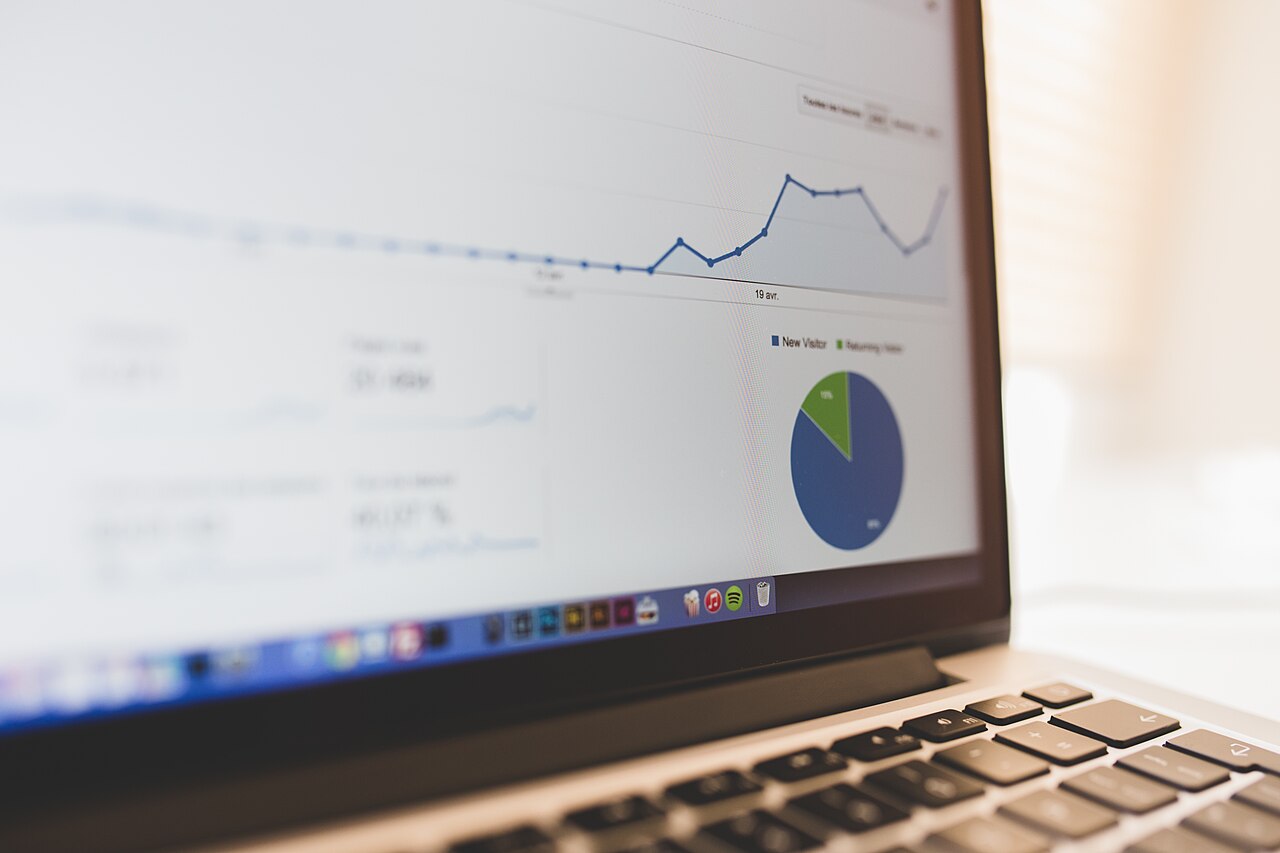 사진: Luis Llerena · CC0 · Wikimedia Commons

실행 순서:
- 캡처: 스마트폰 카메라로 다른 화면이나 종이에 있는 코드 블록을 찍습니다.
- 텍스트 인식: 스마트폰의 텍스트 인식 기능으로 코드를 텍스트로 뽑아 맥으로 넘깁니다.
- 맥 AI 리뷰: 맥에서 돌리는 로컬 LLM(대형 언어 모델)이나 IDE의 AI 도우미에 붙여 넣고 버그나 개선점을 물어봅니다.
로컬 모델을 쓰면 코드가 외부 서버로 나가지 않아서 보안 부담이 덜해요. 다만 OCR이 들여쓰기나 기호를 틀리게 읽을 때가 있어서, 리뷰 전에 한 번 확인하는 게 좋아요.
리추얼 4: AI로 알림 우선순위 나누고 집중 모드 설정하기
하루에 수십 개씩 오는 알림 중 정말 급한 건 일부입니다. 그래서 알림을 '긴급', '중요', '참고' 정도로 나눠 받도록 설정해 두세요.
설정 방법:
- 스마트폰: 메일 앱의 분류 기능이나 필터를 이용해, 마감이 임박했거나 특정 상사가 포함된 메일만 '긴급'으로 따로 모읍니다.
- 맥: macOS의 '집중 모드'에서 허용할 앱과 사람을 정해, 급한 알림만 소리가 나고 나머지는 조용히 쌓이게 합니다.
이렇게 해 두면 딥워크(Deep Work)가 필요할 때 흐름이 덜 끊겨요. 의지력으로 버티는 것보다 설정으로 막아 두는 방식이 훨씬 편합니다.
리추얼 5: 퇴근 전 30분 정리 루틴과 알림 차단
제때 퇴근하려면 하루를 정리하는 시간이 따로 있어야 해요. 오후 5시 30분, 퇴근 30분 전부터 정리를 시작하는 방식이 효과적이에요.
퇴근 전 30분 루틴:
- 하루 요약: 오늘 한 일과 내일 할 일 세 가지를 AI에게 정리해 달라고 해서 일일 보고 초안을 만듭니다.
- 알림 차단: 스마트폰과 맥을 퇴근용 집중 모드로 바꿉니다.
- 물리적 분리: 노트북을 덮고 스마트폰은 가방이나 서랍에 넣습니다.
이 30분이 머릿속에 남은 일을 정리하는 쿨다운 시간이 돼요. 정리를 AI가 거들어 주니, 일을 덜 들고 사무실을 나서는 느낌이에요.
마무리
결국 오래 앉아 있는 것보다 반복 작업을 얼마나 잘 덜어 내느냐가 중요해요. 소개한 다섯 가지는 복잡한 설정 없이도 일상 습관으로 들이기 쉬운 것들이에요.
하나만 고르라면 회의록 정리부터 시작해 보시길 권해요. 아낀 시간이 쌓이면 저녁이 조금은 여유로워질 수 있어요.
함께 보면 좋은 글
'AI·스마트기기' 카테고리의 다른 글
| 아이폰 17 AI 기능 끄기: 시리·받아쓰기·알림 요약 자동 실행 해제 설정법 (0) | 2026.11.08 |
|---|---|
| AI 안경 추천: 국내 출시 모델 레이밴 메타 가격과 해외직구 제품 비교 (0) | 2026.11.08 |
| 스마트폰 사용 줄이는 방법: iOS와 안드로이드 기본 기능 4가지 설정 (0) | 2026.11.08 |