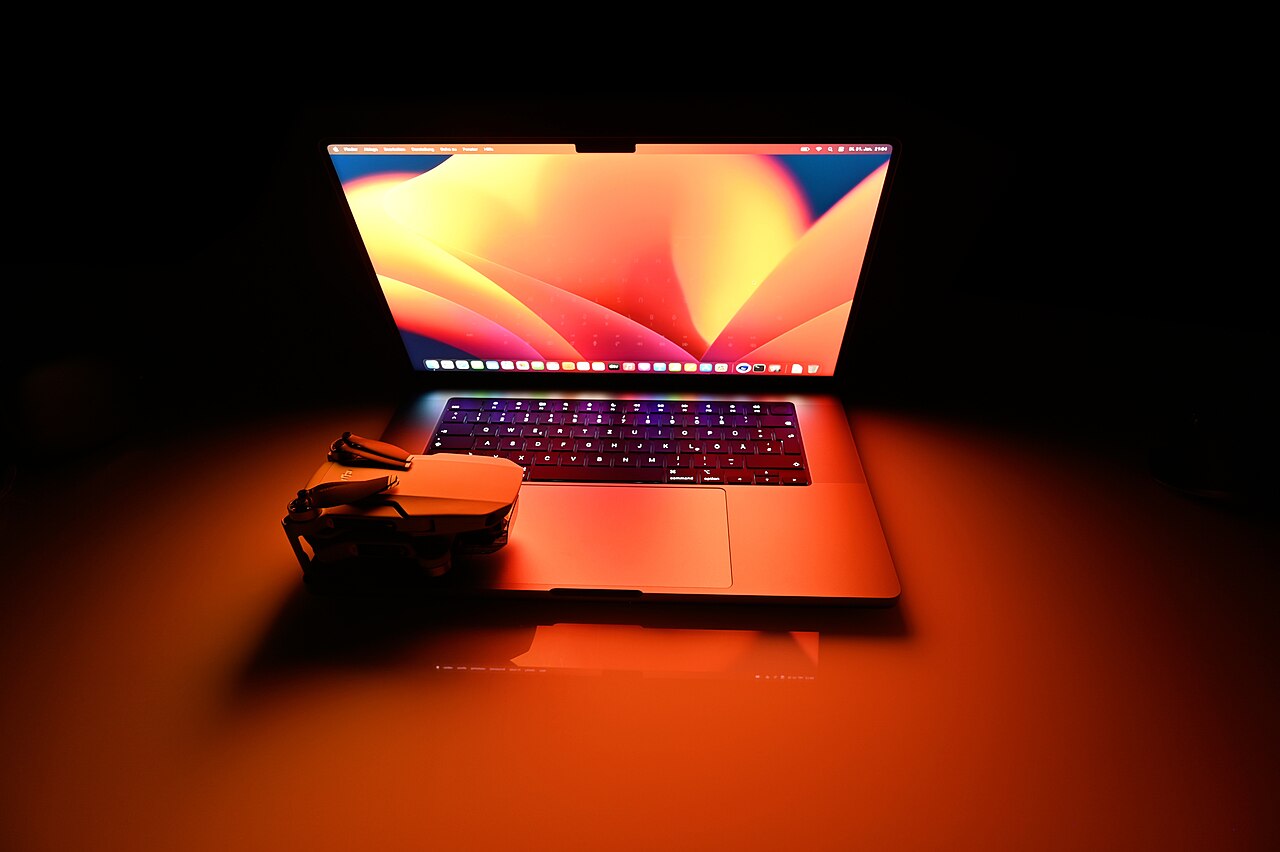
사진: SimonWaldherr · CC BY-SA 4.0 · Wikimedia Commons
개발용 맥으로 맥북 프로와 맥미니 중 무엇을 고를지 이동성, 성능 상한, 총비용을 기준으로 비교합니다. 메모리 구성, 포트, 주변기기 비용처럼 구매 전에 확인해야 할 항목을 정리했습니다.
2026년 개발 환경, 왜 선택지가 좁아지는가
개발용 맥 기기를 고르다 보면 대부분 '맥북 프로'와 '맥미니' 중 하나를 고르게 됩니다. 애플 실리콘 세대가 거듭되면서 일반적인 개발 작업에서는 두 기기의 체감 성능 차이가 예전보다 작아졌어요.
그래서 '누가 더 빠른가'보다 일하는 방식에 따라 맞는 기기가 달라집니다. 노트북과 데스크톱의 근본적인 차이를 이해해야 불필요한 지출을 줄일 수 있어요.
이동성과 고정 근무, 생활 방식에 따른 첫 분기점
가장 먼저 확인할 기준은 '어디서 일하느냐'입니다.
- 재택·사무실 고정: 항상 같은 장소에서 작업하고, 외부 모니터와 키보드를 연결해 듀얼·트리플 모니터 환경을 선호한다면 맥미니가 유리합니다. 본체가 작아 책상 공간을 덜 차지하고, 같은 등급의 칩이라면 노트북보다 본체 가격이 낮은 편이에요.
- 이동이 잦은 경우: 출퇴근, 카페 업무, 출장, 회의 중 코드 확인처럼 자주 옮겨 다닌다면 노트북인 맥북 프로가 맞습니다. 배터리 사용 시간과 무게가 중요한 기준이 되고, 맥미니는 배터리가 없어 전원이 끊기면 바로 작업이 멈춘다는 점도 기억해 두세요.
이동이 잦은 직군이라면, 사양이 좋아도 전원과 모니터가 있는 자리에 묶이는 맥미니는 실제 생산성을 떨어뜨릴 수 있습니다.
성능 상한선과 확장성: 칩셋과 메모리 비교
같은 칩을 쓰면 두 기기의 성능은 비슷하지만, 선택할 수 있는 최상위 칩과 최대 메모리 용량에서 차이가 납니다. 아래는 M4 세대 기준이며, 새 모델이 나오면 공식 사양을 다시 확인하세요.
| 구분 | 맥북 프로 (최상위 구성) | 맥미니 (최상위 구성) |
|---|---|---|
| 최상위 칩 | M4 Max까지 선택 가능 | M4 Pro까지 선택 가능 |
| 최대 통합 메모리 | 128GB (M4 Max) | 64GB (M4 Pro) |
| 냉각 구조 | 팬 탑재, 고부하가 길어지면 팬 소음 발생 가능 | 팬 탑재, 고부하가 길어지면 팬 소음 발생 가능 |
| 내장 저장공간 | 최대 8TB SSD | 최대 8TB SSD (M4 Pro 구성) |
| 포트 구성 | Thunderbolt, HDMI, SDXC 카드 슬롯 | Thunderbolt, USB-C, HDMI, 기가비트 이더넷 (SD 슬롯 없음) |
대용량 컨테이너 빌드나 가상 머신 여러 개를 돌리는 개발자에게는 메모리가 병목이 되기 쉽습니다. 애플 실리콘 맥은 구매 후 메모리를 늘릴 수 없으므로, 구매 시점에 필요한 용량을 넉넉히 정해 두는 것이 일반적이에요.
 사진: www.Pixel.la Free Stock Photos · CC0 · Wikimedia Commons

초기 투자 비용과 장기 유지 비용
가격표만 보면 맥미니가 저렴해 보이지만, 주변기기 비용을 합치면 이야기가 달라집니다.
- 맥미니: 본체 가격은 낮지만 모니터, 키보드, 마우스를 따로 갖춰야 하고, 필요하면 외장 스피커나 웹캠도 추가해야 합니다. 이미 가진 주변기기가 없다면 초기 총액이 맥북 프로와 크게 차이 나지 않을 수 있어요.
- 맥북 프로: 디스플레이, 키보드, 트랙패드, 스피커, 웹캠, 배터리가 일체형이라 추가 비용이 적게 듭니다. 다만 배터리는 소모품이라 오래 쓰면 교체 비용이 생길 수 있어요.
두 기기 모두 메모리와 저장공간이 메인보드에 붙어 있어 사용자가 직접 업그레이드하거나 수리하기 어렵습니다. 맥북 프로는 들고 다니는 만큼 낙하나 침수 같은 물리적 손상 위험이 더 크므로, 이동이 잦다면 보증 연장 상품을 함께 검토해 볼 만해요.
외부 모니터와 주변기기 구성 시 고려할 점
맥미니를 고를 때 가장 많이 헷갈리는 부분은 '어떤 모니터를 어떻게 연결하느냐'입니다.
- HDMI vs Thunderbolt: 일반적인 4K 모니터는 HDMI로도 충분히 연결됩니다. 다만 5K·6K 모니터나 고주사율 모니터, Thunderbolt 도킹 스테이션을 쓰려면 모델별 지원 해상도와 연결 가능한 모니터 수를 공식 사양에서 꼭 확인하세요.
- 도킹 스테이션: 주변기기가 많다면 도킹 스테이션으로 USB-A, 유선 네트워크, SD 카드 리더 등을 확장하는 구성이 흔합니다. 특히 맥미니는 SD 슬롯이 없으니 카메라 파일을 자주 옮긴다면 리더기를 따로 준비해야 해요.
맥북 프로의 내장 디스플레이는 최대 120Hz 가변 주사율(ProMotion)을 지원합니다. 60Hz 외장 모니터를 함께 쓰면 스크롤 부드러움 차이가 눈에 띌 수 있으니, 모니터를 고를 때 주사율도 함께 살펴보세요.
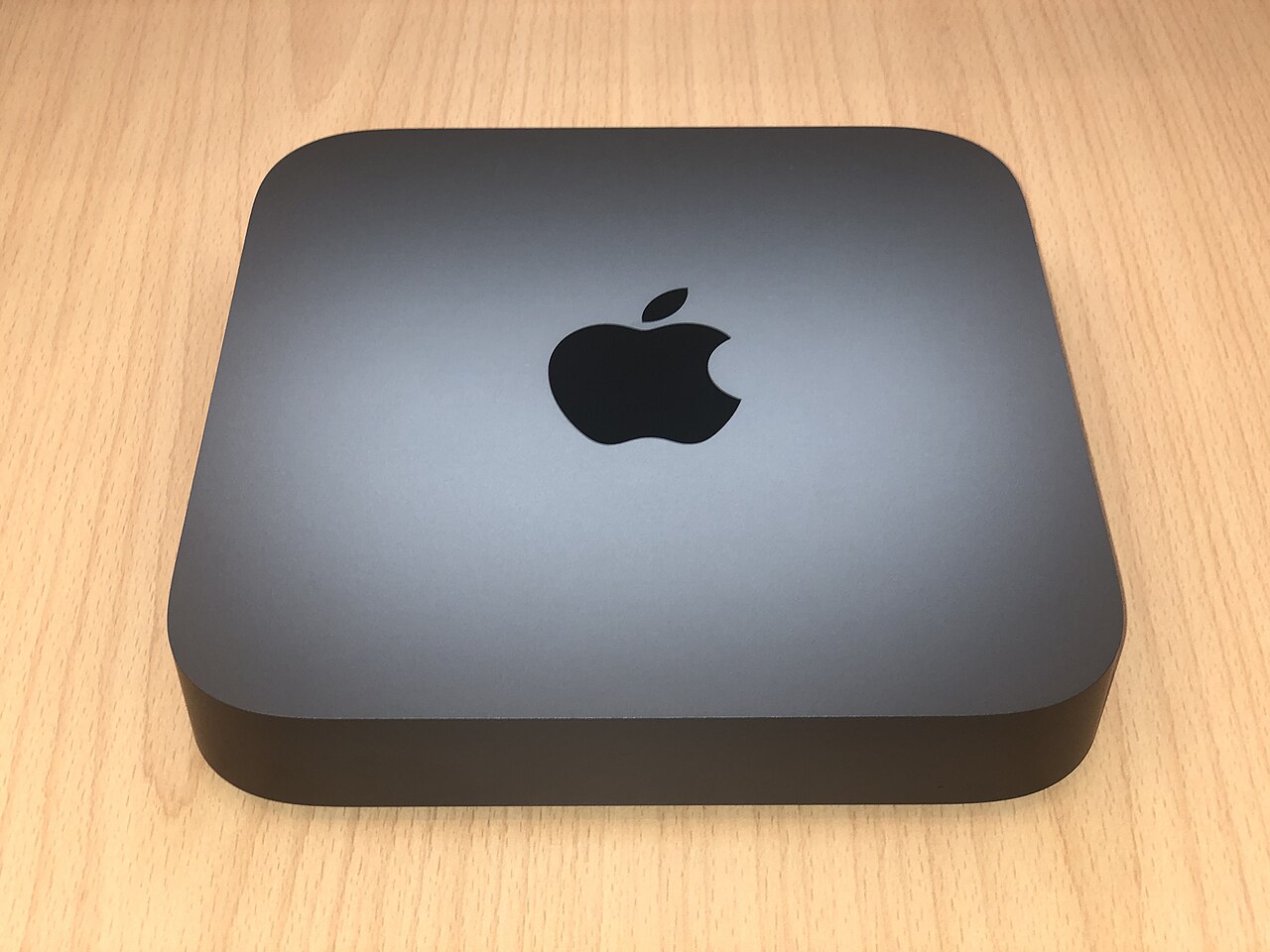 사진: Derorgmas · CC BY-SA 4.0 · Wikimedia Commons

선택을 위한 체크리스트
복잡한 스펙 비교보다 아래 세 가지 질문에 답해 보는 편이 더 빠릅니다.
- 하루 중 절반 이상을 같은 자리에서 일하는가? (네 → 맥미니 검토)
- 1.5kg 안팎의 노트북을 매일 들고 다닐 생각이 있는가? (아니오 → 맥미니 검토)
- 예산에 모니터·키보드 비용까지 들어 있는가? (아니오 → 총액으로는 맥북 프로가 유리할 수 있음)
이 질문을 건너뛰고 성능만 보고 고르면, 기기가 오히려 업무 흐름을 방해할 수 있어요. 실제 작업 동선과 예산을 함께 놓고 비교해 보세요.